Instalasi dengan Vagrant
Instalasi ILDIS dengan menggunakan vagrant adalah cara yang paling mudah dan cepat untuk development. Namun sebelum itu pastikan terlebih dahulu bahwa pada perangkat Anda telah terpasang Vagrant dan VirtualBox.
PERHATIAN!! Sebelum itu Anda harus membuat Github Personal Token terlebih dahulu di sini. Pada halaman tersebut Anda dapat memilih Generate New Token lalu pilih Generate new token (classic) dan pilih Expiration sesuai kebutuhan Anda. Centang repo seperti pada gambar:
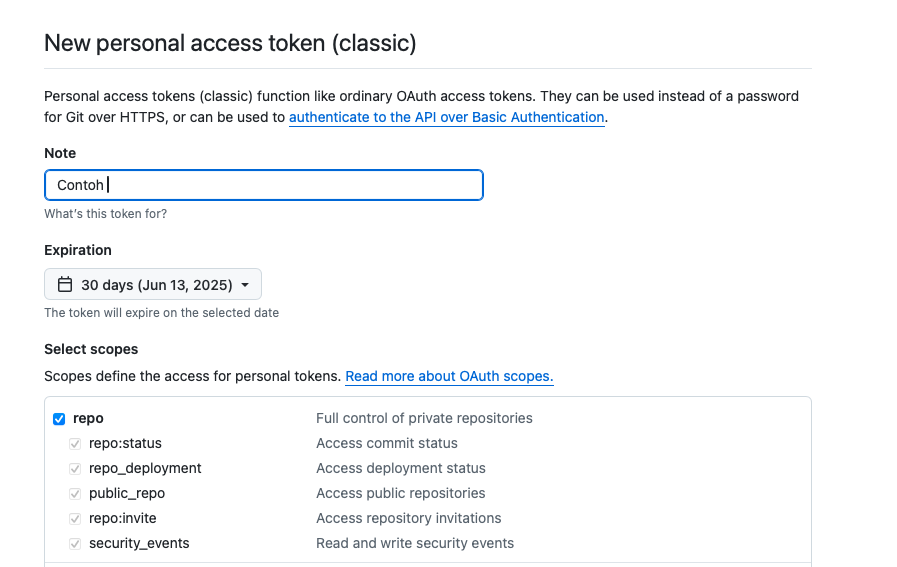
Selanjutnya copy Personal Access Token Tersebut ke file vagrant/config/vagrant-local.yml pada bagian github_token:
# Your personal GitHub tokengithub_token: <your personal access token># Read more: https://github.com/blog/1509-personal-api-tokens# You can generate it here: https://github.com/settings/tokens
# Guest OS timezonetimezone: Asia/Jakarta
# Are we need check box updates for every 'vagrant up'?box_check_update: false
# Virtual machine namemachine_name: ildis4
# Virtual machine IPip: 192.168.83.137
# Virtual machine CPU cores numbercpus: 1
# Virtual machine RAMmemory: 1024
Setelah itu Anda dapat mengeksekusi perintah berikut:
vagrant upBerikut adalah contoh proses booting virtual machine dengan perintah vagrant up berhasil:
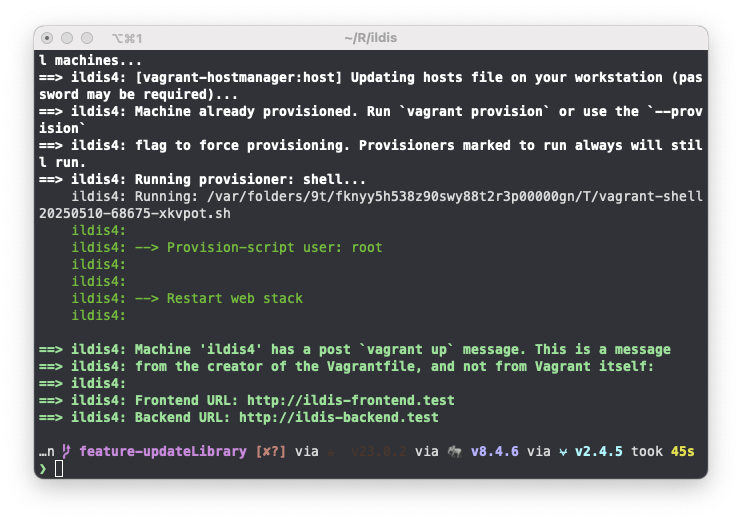
Jika virtual machine sudah berjalan, selanjutnya adalah masuk ke virtual machine menggunakan ssh dengan perintah berikut:
vagrant sshMaka Anda akan masuk ke dalam virtual machine dengan ildisv4 seperti contoh berikut:
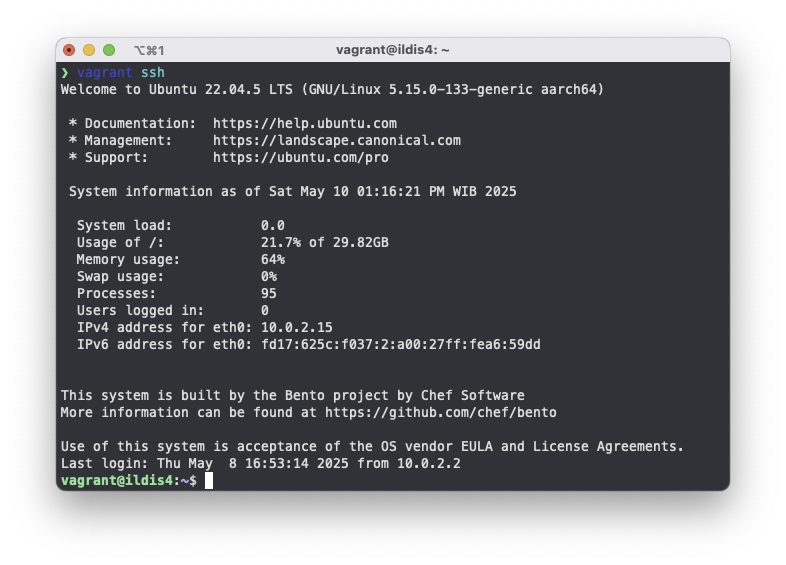
Selanjutnya adalah melakukan setup project ILDIS dengan perintah berikut:
cd /app && composer install && php initJika semua proses sudah selesai selanjutnya Anda dapat melakukan konfigurasi ILDIS pada file .env. Sebelum itu copy terlebih dahulu file konfigurasi contoh dengan perintah berikut:
cp .env.example .envSetelah itu Anda dapat mengubah konfigurasi file .env sesuai dengan kebutuhan Anda. Berikut adalah isi dari file konfigurasi:
#  Environment configuration file for the application.YII_ENV=prodYII_DEBUG=true
#  Database configurationDB_HOST=localhostDB_USER=rootDB_PASSWORD=DB_DATABASE=ildis_v4DB_DATABASE_PORT=3306
PUBLIC_DOMAIN=http://ildis-frontend.test
#  Cookie validation keys for different environmentsCOOKIE_VALIDATION_KEY_BE=COOKIE_VALIDATION_KEY_FE=
# reCAPTCHA configurationRECAPTCHA_SITE_KEY=RECAPTCHA_SECRET_KEY=
Jika semua konfigurasi sudah selesai, buat database dengan nama sesuai dengan yang Anda buat pada file konfigurasi. Di sini misalnya ildis_v4:
mysql -u rootLalu buat database dengan perintah berikut:
create database ildis_v4; //tekan enterexit;Selanjutnya jalankan migrasi database dengan perintah berikut:
php yii migrateJika semua berjalan dengan baik maka Anda dapat mengakses laman ILDIS pada:
- http://ildis-frontend.test (untuk frontend)
- http://ildis-backend.test (untuk halaman admin)
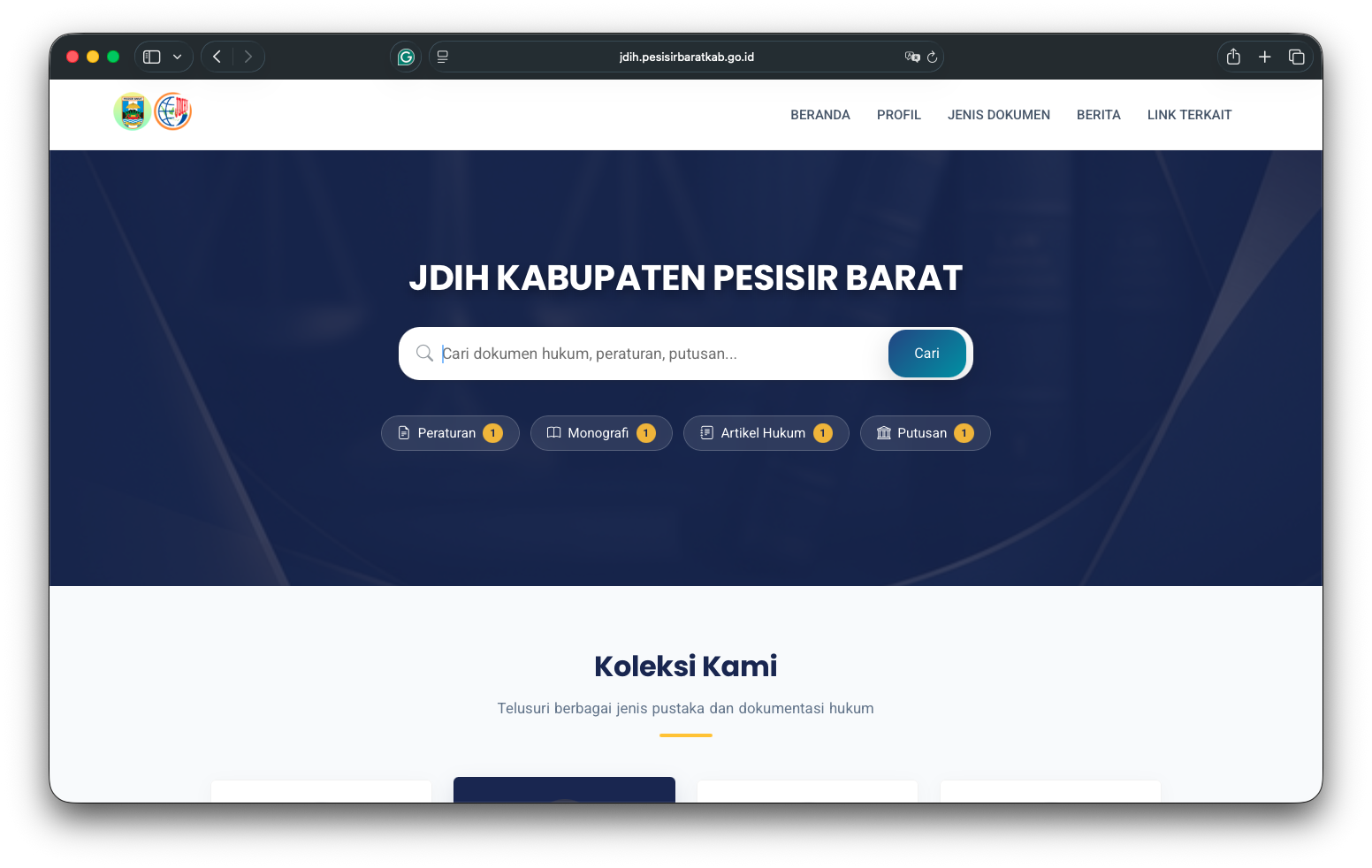
Jika semua berjalan lancar maka Anda akan mendapatkan tampilan seperti ini:
Langkah Selanjutnya
Section titled “Langkah Selanjutnya”Setelah instalasi berhasil, lanjutkan ke halaman berikut untuk konfigurasi awal: